Mengembalikan Foto Terhapus di iPhone Melalui Folder Recently Deleted dengan Mudah

Menghapus foto di iPhone secara tidak sengaja adalah pengalaman yang umum dialami banyak pengguna. Baik saat membersihkan galeri untuk menghemat ruang penyimpanan, atau sekadar karena salah sentuh, kehilangan momen berharga bisa menjadi sangat menjengkelkan. Namun, jangan khawatir! iPhone menyediakan fitur praktis yang memungkinkan Anda untuk mengembalikan foto-foto yang terhapus dengan mudah melalui folder Recently Deleted. Dalam artikel ini, kita akan membahas langkah-langkah sederhana untuk memulihkan foto yang terhapus di iPhone, serta tips untuk mencegah kehilangan foto di masa mendatang.
Mengenal Folder Recently Deleted di iPhone
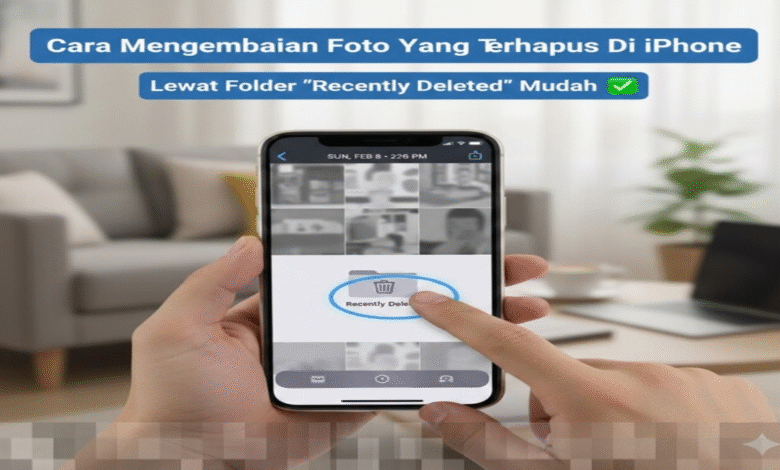
Folder Recently Deleted adalah fitur yang terdapat dalam aplikasi Photos di iPhone. Fitur ini berfungsi sebagai tempat penyimpanan sementara bagi foto dan video yang telah dihapus. Ketika Anda menghapus sebuah foto dari galeri utama, foto tersebut tidak langsung hilang sepenuhnya; melainkan dipindahkan ke folder ini. Selama periode penyimpanan 30 hari, foto dan video yang dihapus akan tetap ada di dalam folder ini sebelum akhirnya dihapus secara permanen. Ini memberikan kesempatan bagi pengguna untuk memulihkan foto yang mungkin terhapus secara tidak sengaja.
Keuntungan Menggunakan Folder Recently Deleted
Keberadaan folder Recently Deleted sangat menguntungkan, karena:


- Memberikan waktu bagi pengguna untuk memulihkan foto sebelum dihapus secara permanen.
- Proses pemulihan dapat dilakukan tanpa aplikasi tambahan.
- Membantu mengurangi stres akibat kehilangan foto penting.
- Mudahkan pengguna dalam mengelola galeri foto mereka.
- Aman dan praktis, karena semua dikelola di dalam sistem iPhone.
Syarat untuk Mengembalikan Foto yang Terhapus di iPhone
Sebelum Anda mulai mencoba untuk memulihkan foto yang terhapus, ada beberapa syarat yang perlu diperhatikan. Pertama, pastikan bahwa foto yang ingin dipulihkan belum melewati batas waktu penyimpanan 30 hari di folder Recently Deleted. Jika foto tersebut sudah melebihi waktu tersebut, maka foto tersebut tidak dapat lagi dipulihkan. Kedua, foto yang ingin Anda kembalikan juga harus belum dihapus secara permanen dari folder ini. Jika kedua syarat ini terpenuhi, maka Anda memiliki peluang besar untuk berhasil dalam proses pemulihan.
Langkah-Langkah Mengembalikan Foto Lewat Folder Recently Deleted
Proses mengembalikan foto yang terhapus di iPhone melalui folder Recently Deleted sangatlah mudah. Berikut adalah langkah-langkah yang dapat Anda ikuti:
- Buka aplikasi Photos di iPhone Anda.
- Gulir ke bawah dan pilih menu Albums untuk menampilkan semua folder foto.
- Cari dan buka folder Recently Deleted.
- Di dalam folder ini, Anda akan melihat daftar foto dan video yang pernah dihapus, beserta sisa hari sebelum dihapus secara permanen.
- Pilih foto yang ingin Anda kembalikan dengan mengetuk tombol Select yang terletak di pojok kanan atas.
- Setelah memilih foto, tekan tombol Recover yang biasanya berada di bagian bawah layar.
- Konfirmasikan pemulihan foto, dan foto tersebut secara otomatis akan kembali ke album semula di galeri iPhone Anda.
Cara Mengembalikan Banyak Foto Sekaligus
Jika Anda ingin mengembalikan beberapa foto sekaligus, prosesnya hampir serupa. Berikut adalah langkah-langkah yang bisa Anda ikuti:
- Masuk ke folder Recently Deleted.
- Tekan tombol Select, lalu pilih beberapa foto yang ingin Anda pulihkan.
- Setelah memilih foto-foto tersebut, tekan Recover dan konfirmasikan pilihan Anda.
Cara ini sangat efektif jika Anda tidak sengaja menghapus banyak foto dalam satu waktu. Pastikan untuk memeriksa kembali foto yang dipilih agar tidak ada foto penting yang terlewatkan.
Hal-Hal yang Perlu Diperhatikan Saat Menggunakan Recently Deleted
Meskipun fitur Recently Deleted sangat membantu, penting bagi pengguna untuk tetap berhati-hati. Menghapus foto dari folder ini akan menghilangkannya secara permanen dan tidak dapat dipulihkan lagi tanpa bantuan backup. Selain itu, jika penyimpanan iPhone Anda terlalu penuh atau sistem mengalami gangguan, ada kemungkinan foto dapat terhapus lebih cepat dari waktu yang ditentukan. Oleh karena itu, disarankan untuk segera memulihkan foto penting jika Anda menyadari adanya kesalahan penghapusan.
Tips Agar Foto Tidak Mudah Hilang di iPhone
Agar tidak kehilangan foto penting di kemudian hari, berikut adalah beberapa tips yang dapat Anda terapkan:
- Aktifkan fitur iCloud Photos agar foto Anda tersimpan secara otomatis di cloud.
- Lakukan backup rutin untuk iPhone Anda, baik ke iCloud maupun komputer.
- Selalu periksa kembali sebelum menghapus foto dalam jumlah banyak.
- Gunakan aplikasi manajemen foto untuk membantu mengatur galeri Anda.
- Jaga agar ruang penyimpanan iPhone Anda tidak penuh, untuk mencegah masalah sistem.
Dengan mengikuti langkah-langkah di atas, Anda dapat dengan mudah mengembalikan foto terhapus di iPhone melalui folder Recently Deleted. Selama foto Anda masih berada dalam batas waktu penyimpanan, proses pemulihan dapat dilakukan hanya dalam beberapa langkah sederhana. Dengan memahami cara kerja fitur ini dan menerapkan kebiasaan backup yang baik, Anda tidak perlu lagi khawatir kehilangan foto penting di iPhone Anda.