Maksimalkan Fungsi AssistiveTouch di iPhone untuk Penggunaan yang Lebih Praktis dan Efisien

AssistiveTouch adalah fitur aksesibilitas yang dirancang untuk membantu pengguna iPhone dalam berinteraksi dengan perangkat mereka tanpa harus mengandalkan tombol fisik. Ini sangat berguna bagi individu yang mungkin mengalami kesulitan dengan tombol Home, tombol volume, atau tombol Power. Sayangnya, banyak pengguna yang belum sepenuhnya memanfaatkan potensi AssistiveTouch. Dalam artikel ini, kita akan membahas berbagai cara untuk mengoptimalkan penggunaan AssistiveTouch di iPhone, sehingga pengalaman menggunakan perangkat Anda menjadi lebih praktis dan efisien.
Aktivasi AssistiveTouch dengan Mudah
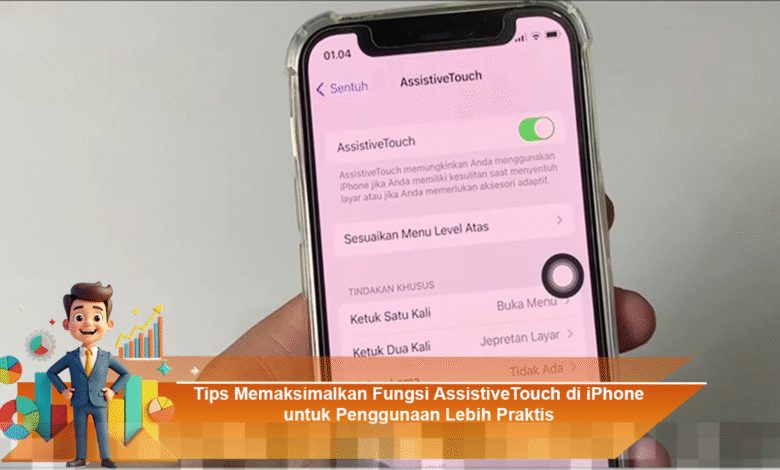
Langkah pertama untuk memanfaatkan AssistiveTouch adalah mengaktifkannya. Proses ini sangat sederhana dan dapat dilakukan dalam beberapa langkah. Buka aplikasi Pengaturan, lalu navigasikan ke bagian Aksesibilitas. Temukan opsi Sentuh dan pilih AssistiveTouch. Setelah itu, aktifkan fitur ini dan Anda akan melihat ikon bulat muncul di layar. Anda dapat memindahkan ikon tersebut ke lokasi yang paling sesuai dengan preferensi Anda.
Kustomisasi Menu AssistiveTouch
Salah satu keunggulan AssistiveTouch adalah kemampuannya untuk disesuaikan. Anda bisa mengatur menu yang muncul agar menampilkan fungsi-fungsi yang paling sering digunakan. Untuk melakukannya, masuk ke opsi Sesuaikan Menu Tingkat Atas. Di sini, Anda dapat menambah atau menghapus ikon sesuai kebutuhan, seperti Screenshot, Pusat Kontrol, Kunci Layar, dan Volume. Dengan penyesuaian ini, akses ke berbagai fungsi akan menjadi lebih cepat dan efisien.

Pengaturan Gestur untuk Pengoperasian yang Lebih Cepat
AssistiveTouch juga mendukung pengaturan gestur, yang memungkinkan Anda untuk melakukan berbagai fungsi hanya dengan beberapa ketukan. Anda dapat menetapkan gestur berbeda untuk fungsi tertentu, seperti:
- Ketuk satu kali: Mengambil Screenshot
- Ketuk dua kali: Mengunci Layar
- Tekan lama: Mengaktifkan Siri
Dengan mengatur gestur ini, aktivitas harian Anda di iPhone akan menjadi lebih cepat dan efisien.
Manfaatkan AssistiveTouch untuk Mengganti Tombol Fisik
Bagi pengguna yang mengalami masalah dengan tombol fisik iPhone, AssistiveTouch dapat menjadi solusi yang sangat membantu. Anda bisa menggunakan fitur ini untuk:
- Mengunci layar tanpa menekan tombol Power
- Menyesuaikan volume tanpa tombol fisik
- Mengakses layar utama tanpa menekan tombol Home
Hal ini tidak hanya memperpanjang umur tombol fisik Anda, tetapi juga memberikan alternatif yang lebih nyaman untuk mengoperasikan perangkat.
Utilisasi Fitur Screenshot dan Rekam Layar
Fitur AssistiveTouch juga memungkinkan Anda untuk mengambil screenshot dan merekam layar tanpa harus menggunakan kombinasi tombol yang rumit. Dengan menambahkan fungsi ini ke menu utama, Anda dapat mengaksesnya dengan cepat dan mudah, membuat berbagi konten atau dokumentasi aktivitas di iPhone Anda menjadi lebih praktis.
Pengoperasian Satu Tangan yang Lebih Nyaman
AssistiveTouch sangat berguna ketika Anda perlu menggunakan iPhone dengan satu tangan. Dengan fitur ini, semua fungsi penting dapat diakses hanya dengan satu jari. Ini sangat membantu dalam situasi di mana kedua tangan tidak dapat digunakan, seperti saat Anda sedang membawa barang atau melakukan aktivitas lain.
Atur Transparansi Ikon untuk Tampilan yang Lebih Rapi
Agar tampilan layar iPhone Anda tetap rapi dan tidak terganggu oleh ikon AssistiveTouch, Anda dapat mengatur tingkat transparansi ikon tersebut. Melalui menu pengaturan, Anda bisa menyesuaikan transparansi sehingga ikon tetap terlihat namun tidak menghalangi tampilan aplikasi lainnya, memberikan pengalaman visual yang lebih baik.
Integrasi AssistiveTouch dengan Fitur Aksesibilitas Lainnya
AssistiveTouch dapat bekerja dengan baik bersama fitur aksesibilitas lainnya yang disediakan oleh iPhone. Misalnya, Anda dapat mengkombinasikan AssistiveTouch dengan kontrol suara atau teks ke ucapan, sehingga meningkatkan interaksi Anda dengan perangkat secara keseluruhan. Ini sangat bermanfaat bagi pengguna dengan kebutuhan khusus, memberikan mereka kebebasan lebih dalam menggunakan teknologi.
Mengatasi Kendala dengan AssistiveTouch
Jika Anda menghadapi kendala saat menggunakan iPhone, AssistiveTouch bisa menjadi alat yang sangat berguna. Dalam beberapa kasus, Anda mungkin mengalami masalah dengan tombol yang tidak responsif. Dengan AssistiveTouch, Anda dapat tetap menggunakan perangkat Anda tanpa harus bergantung pada tombol fisik. Ini memberikan solusi cepat dan efektif untuk masalah yang mungkin timbul dalam penggunaan sehari-hari.
Tips Tambahan untuk Memaksimalkan AssistiveTouch
Berikut adalah beberapa tips tambahan untuk memaksimalkan penggunaan AssistiveTouch:
- Selalu perbarui perangkat Anda ke versi terbaru untuk memastikan semua fitur berfungsi dengan baik.
- Eksplorasi semua opsi yang tersedia di AssistiveTouch untuk menemukan cara baru dalam mengoptimalkan pengoperasian perangkat.
- Manfaatkan tutorial atau panduan online untuk mempelajari lebih lanjut tentang fitur-fitur canggih yang mungkin belum Anda ketahui.
- Gunakan AssistiveTouch dalam berbagai situasi untuk menemukan pengaturan yang paling cocok untuk kebutuhan Anda.
- Simpan waktu dengan mengatur shortcut untuk fungsi yang sering digunakan agar dapat diakses dengan cepat.
Penerapan AssistiveTouch di Kehidupan Sehari-hari
Penerapan AssistiveTouch dalam kehidupan sehari-hari dapat sangat meningkatkan kenyamanan dan efisiensi penggunaan iPhone. Misalnya, jika Anda sering mengambil foto, Anda bisa mengatur fungsi kamera untuk diakses dengan mudah melalui AssistiveTouch. Atau jika Anda sering melakukan panggilan, Anda dapat mengatur akses cepat ke aplikasi telepon. Dengan mengoptimalkan penggunaan fitur ini, Anda dapat menyesuaikan iPhone Anda sesuai dengan kebutuhan pribadi Anda.
Kesimpulan
Dengan memanfaatkan AssistiveTouch secara maksimal, Anda tidak hanya akan meningkatkan efisiensi penggunaan iPhone Anda, tetapi juga memperpanjang usia tombol fisik perangkat. Fitur ini memberikan kemudahan dan kenyamanan, terutama bagi mereka yang mungkin mengalami kesulitan dalam menggunakan tombol fisik. Dengan langkah-langkah yang telah dibahas, Anda dapat menjadikan penggunaan iPhone lebih praktis dan sesuai dengan kebutuhan Anda.